Configurar Layout Impressão de Cobranças
🧾 Como configurar ou trocar a imagem da capa do carnê
Veja onde configurar a impressão das cobranças, como usar a imagem padrão, substituir a capa ou deixar a área sem imagem.
📌 0.0 O que você deseja fazer?
Escolha a opção que corresponde à sua necessidade:
⚙️ 1.0 Onde configurar a capa do carnê?
No menu do seu Carnê, acesse a opção “Configurar Impressão de Cobranças”.
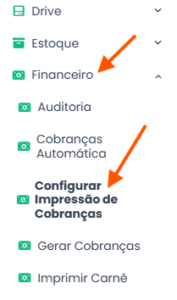
Imagem de referência: menu de configuração da impressão de cobranças.
🖼️ 2.0 Imagem da capa padrão
O ReceitaNet disponibiliza uma imagem padrão para a capa do carnê. Você pode visualizar a imagem utilizada pelo sistema no link abaixo:
🔗 Abrir imagem de capa padrão do ReceitaNet

Toque ou clique na imagem para ampliar.
🔄 3.0 Quero colocar uma nova imagem. Como trocar?
Para substituir a capa padrão por outra imagem, siga estas etapas no ReceitaNet:
1️⃣ Abra o DRIVE. No menu do ReceitaNet, clique em DRIVE.
2️⃣ Publique a imagem. Disponibilize o arquivo como “Pública” para permitir seu acesso pelo endereço da imagem.
3️⃣ Copie o endereço. Abra a imagem no navegador e copie a URL.
4️⃣ Informe a nova URL. Volte a “Configurar Impressão de Cobranças” e cole o endereço no campo da imagem.
📘 Como usar o DRIVE do ReceitaNet
Confira o tutorial do DRIVE:
🔗 Abrir o tutorial: DRIVE – Arquivos
📷 Veja onde alterar a URL da imagem
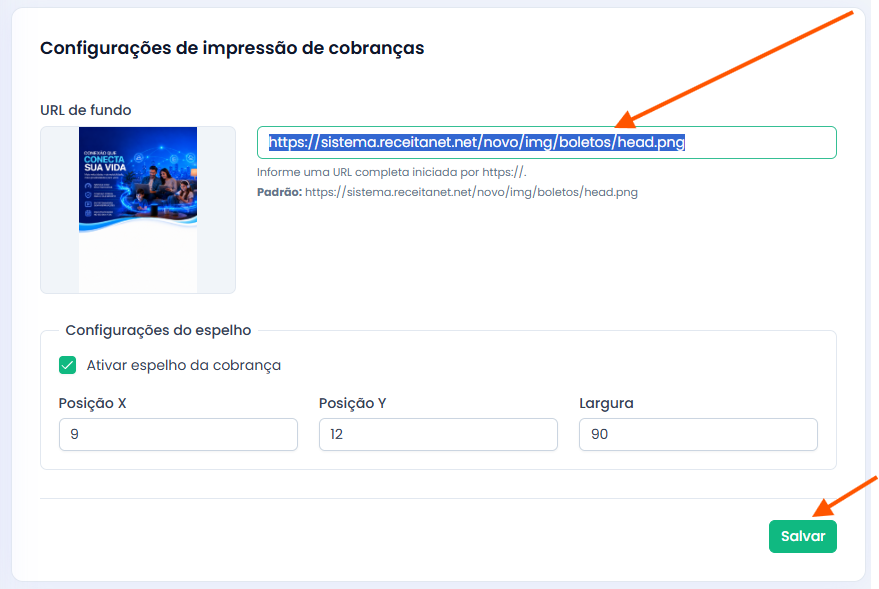
Toque ou clique na imagem para visualizar em tamanho maior.
⬜ 4.0 Não quero imagem. O que fazer?
Se você não deseja mostrar uma imagem na capa, utilize uma imagem em branco.
Basta copiar o endereço abaixo e colá-lo no campo da imagem, em “Configurar Impressão de Cobranças”.
🔗 URL da imagem em branco
https://blog.receitanet.net/wp-content/uploads/2026/11/branco.png
Essa opção não elimina o espaço reservado à imagem; apenas utiliza um arquivo branco no lugar da arte.
✅ Pronto!
Agora você sabe como localizar as configurações do carnê, utilizar a capa padrão, informar outra imagem ou deixar a capa em branco.
