Nota Fiscal NF-e (55) – de A a Z…
🧾 NF-e Modelo 55 no ReceitaNet
Aprenda como preparar o certificado digital, cadastrar a empresa, configurar os produtos e impostos, criar os planos de cobrança e vincular tudo corretamente ao cliente.
0.0 – 🧭 Entenda a lógica da NF-e 55 no ReceitaNet
Para que a NF-e modelo 55 seja emitida corretamente, as informações precisam ser configuradas em uma sequência lógica dentro do ReceitaNet.
Certificado
O Certificado Digital CNPJ A1 deve estar cadastrado e válido.
Empresa
Os dados fiscais da empresa devem estar preenchidos corretamente.
Produto
O produto deve ser criado com os impostos da NF-e 55.
Plano de cobrança
O produto deve ser vinculado ao plano com o valor que irá para a nota.
Cliente
O plano deve ser incluído no cadastro do cliente.
Quando a nota for emitida, manualmente ou automaticamente, os produtos, valores e informações fiscais serão carregados de acordo com os planos cadastrados no cliente.
Um mesmo cliente pode possuir mais de um tipo de nota fiscal cadastrado. Cada plano deve estar corretamente configurado com o tipo de documento fiscal e o produto correspondente.
1.0 – 📘 O que é a NF-e modelo 55?
A NF-e modelo 55 é um documento fiscal eletrônico utilizado principalmente em operações envolvendo mercadorias, produtos e equipamentos.
Depois de transmitida e autorizada, a nota possui uma chave de acesso, um arquivo XML e a representação gráfica conhecida como DANFE.
A ReceitaNet disponibiliza os campos necessários para emissão, mas a definição do NCM, CFOP, CST, CSOSN, ICMS, PIS, COFINS, IPI e demais parâmetros deve ser feita com orientação da contabilidade.
2.0 – 🔐 Certificado Digital CNPJ A1
Para transmitir a NF-e modelo 55, a empresa precisa possuir um
Certificado Digital CNPJ A1 válido e vinculado ao mesmo CNPJ utilizado na emissão.
Caso a empresa já possua no ReceitaNet um Certificado Digital CNPJ A1 válido, não é necessário cadastrar outro certificado exclusivamente para a NF-e 55.
2.1 – Como adquirir o certificado
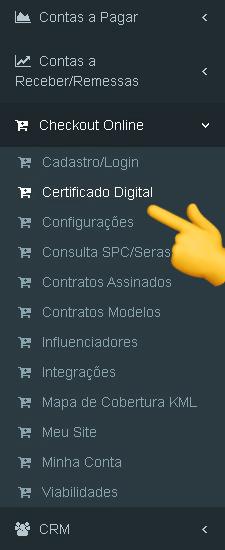
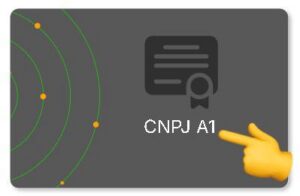
🔗
Acesse a página para aquisição do Certificado Digital
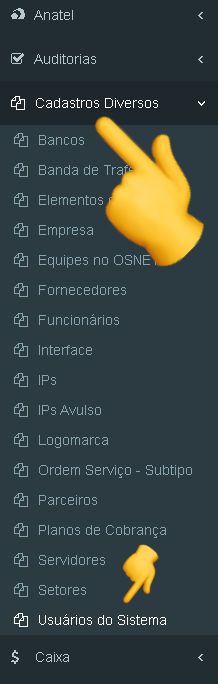
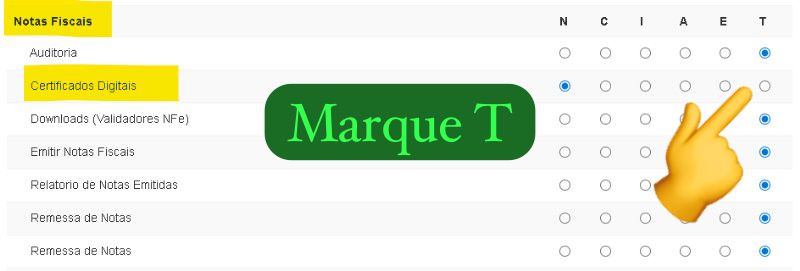
2.2 – Permissão do usuário
2.3 – Adicionar ou atualizar o certificado
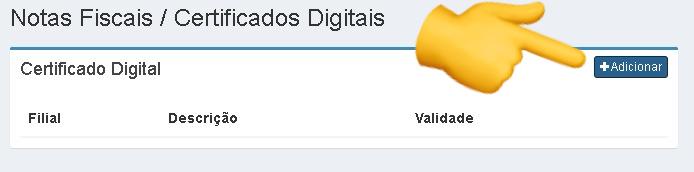
- Clique em Adicionar;
- Selecione a empresa ou filial emissora;
- Escolha o arquivo do Certificado Digital A1;
- Informe a senha;
- Confirme o cadastro;
- Verifique o CNPJ e a data de validade.
🔗
Conversor de Certificado .PFX para .PFXv3 ou .PEM
O arquivo do certificado e sua senha devem ser mantidos em local seguro.
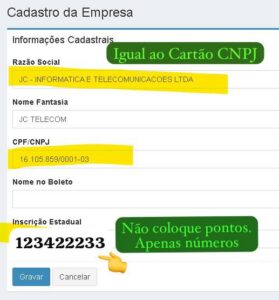
3.0 – 🏢 Conferindo o cadastro da empresa
Com o certificado cadastrado e válido, o próximo passo é conferir os dados da empresa emissora.

3.1 – Dados do CNPJ
3.2 – Endereço fiscal

3.3 – Responsável pela empresa

✅ Dados que devem ser conferidos
- Razão Social;
- Nome Fantasia;
- CNPJ;
- Inscrição Estadual;
- Regime tributário;
- Endereço completo;
- Município e código IBGE;
- UF e CEP;
- Dados do responsável.
4.0 – 📦 Cadastrando o produto
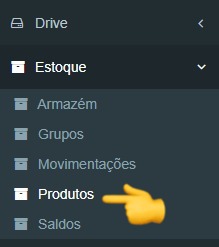
Depois de conferir o certificado e os dados da empresa, crie o produto que será utilizado na NF-e modelo 55.
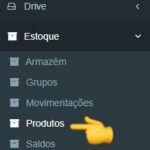
Cadastre o produto com uma descrição clara e confira os dados comerciais utilizados na emissão.
4.1 – Configurando os impostos do produto
Dentro do cadastro do produto, acesse a aba Impostos e preencha os campos relacionados à NF-e modelo 55.
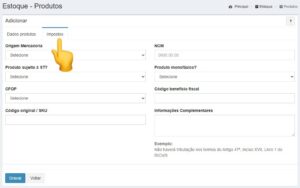
📋 Informações que podem ser necessárias
- NCM;
- CEST, quando aplicável;
- Origem da mercadoria;
- CFOP;
- CST ou CSOSN;
- ICMS;
- PIS;
- COFINS;
- IPI, quando aplicável;
- Alíquotas;
- Base de cálculo;
- Reduções ou benefícios fiscais, quando aplicáveis.
Converse sempre com a sua contabilidade para preencher corretamente cada campo. Os impostos podem variar conforme o produto, o tipo de operação, o regime tributário, o estado de origem e o destino.
Produtos parecidos podem possuir NCM, CFOP e tratamentos tributários diferentes.
5.0 – 💳 Criando o plano de cobrança
Com o produto criado e os impostos configurados, acesse o cadastro de planos de cobrança.
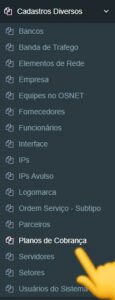
5.1 – Incluindo o produto no plano
Ao criar ou editar o plano de cobrança:
- Informe a descrição do plano;
- Informe o valor que será cobrado;
- Selecione o tipo de nota fiscal NF-e;
- Escolha o produto que será utilizado nessa NF-e;
- Salve o cadastro.
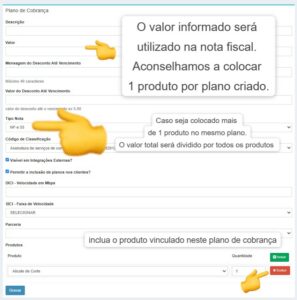
O valor informado no plano de cobrança será utilizado na emissão da nota fiscal.
Aconselhamos cadastrar apenas um produto em cada plano de cobrança. Caso sejam incluídos vários produtos no mesmo plano, o valor total do plano será dividido entre todos os produtos vinculados.
Em um plano de R$ 30,00, caso sejam incluídos dois produtos, a NF-e apresentará:
- Produto 1: R$ 15,00;
- Produto 2: R$ 15,00.
6.0 – 👤 Incluindo o plano no cadastro do cliente
Depois de criar o plano de cobrança, ele deve ser vinculado ao cliente que receberá a NF-e modelo 55.
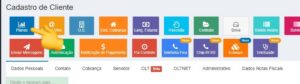
- Acesse o cadastro do cliente;
- Clique no botão ou aba Planos;
- Inclua o plano de cobrança criado para a NF-e;
- Confira o valor;
- Salve a inclusão.
A partir desse momento, o ReceitaNet reconhecerá que aquele cliente possui um plano configurado para emissão de NF-e modelo 55.
Um cliente pode possuir mais de um plano e mais de um tipo de nota fiscal. Por exemplo, ele pode possuir um plano relacionado à NFCom modelo 62 e outro plano relacionado à NF-e modelo 55.
7.0 – 💬 Mensagem personalizada na NF-e
O ReceitaNet também permite cadastrar uma mensagem personalizada para a NF-e de um cliente.
Esse preenchimento é opcional e pode ser utilizado quando houver necessidade de acrescentar uma observação específica para aquele cliente.
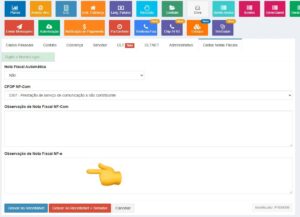
Caso a mensagem contenha informação fiscal, legal ou tributária, valide o texto com a contabilidade antes de utilizá-lo.
8.0 – 🧾 Emissão manual ou automática
Depois que o certificado, a empresa, o produto, os impostos, o plano e o cliente estiverem corretamente configurados, a NF-e poderá ser emitida conforme a rotina disponível no ReceitaNet.
Emissão manual
O usuário acessa a rotina de emissão e gera a NF-e conforme os dados previamente configurados.
Emissão automática
Quando a emissão automática estiver configurada, o sistema utilizará os planos fiscais vinculados ao cliente.
A NF-e será formada com os produtos, impostos e valores definidos no produto e no plano de cobrança vinculado ao cliente.
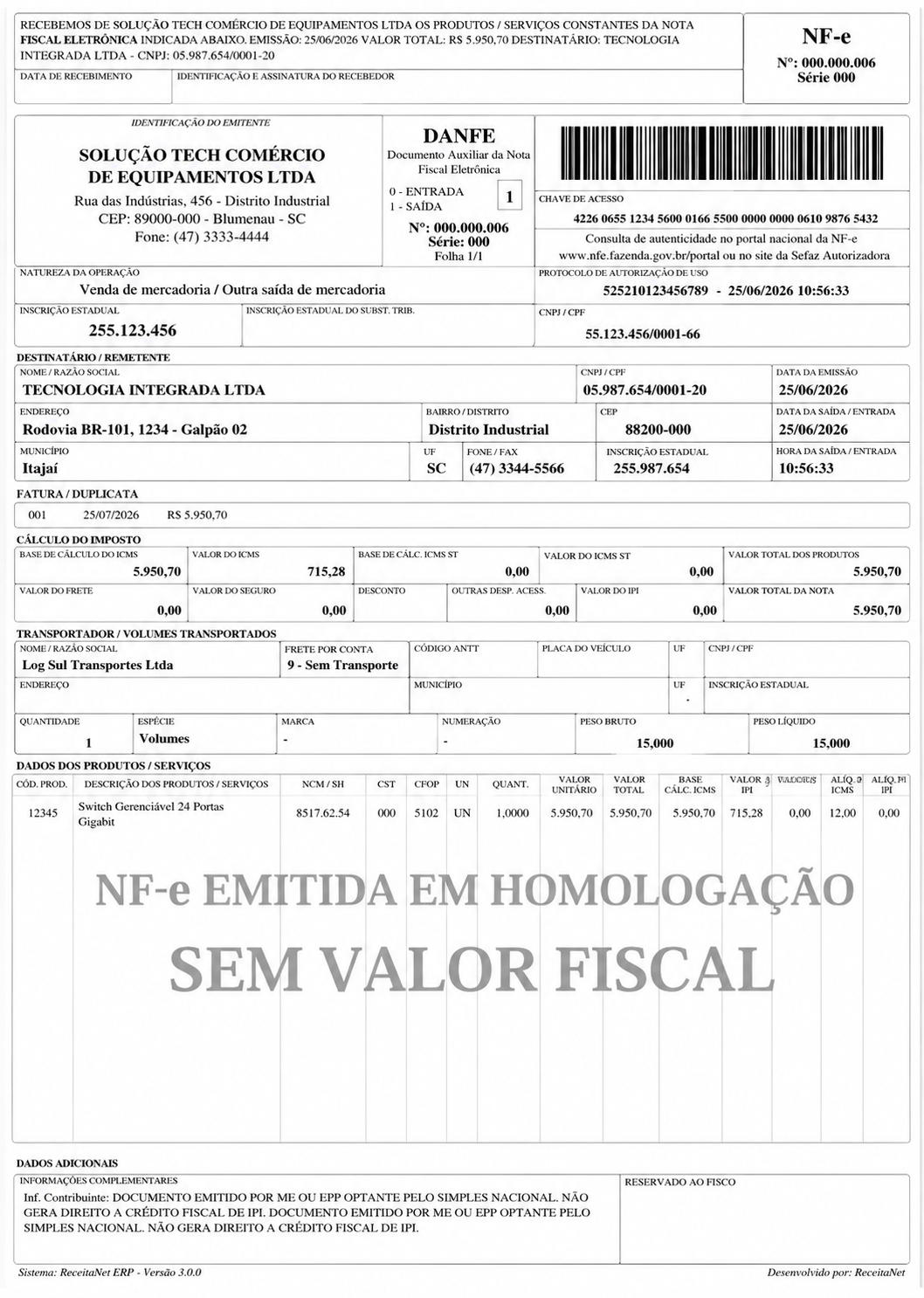
9.0 – 🔍 Visualizando a NF-e e obtendo o XML
Para localizar as NF-e modelo 55, visualizar os dados, consultar o status e obter o arquivo XML, acesse a área de notas fiscais.
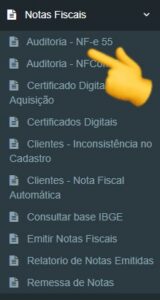
Nesta área é possível localizar a NF-e modelo 55, visualizar as informações e acessar o XML.
📄 Arquivo XML
O XML é o documento fiscal eletrônico oficial da NF-e. Mantenha esse arquivo armazenado e encaminhe-o para a contabilidade conforme a rotina fiscal da empresa.
Depois que a NF-e é autorizada, eventuais correções devem respeitar os procedimentos fiscais permitidos. Não trate uma nota autorizada como um cadastro comum que pode ser alterado livremente.
10.0 – 🧩 Exemplo completo de configuração
Suponha que a empresa deseja emitir uma NF-e de R$ 30,00 referente a um equipamento:
- Confirme que o Certificado Digital A1 está válido;
- Confira os dados da empresa em Cadastros Diversos → Empresa;
- Crie o produto correspondente ao equipamento;
- Na aba Impostos, configure os dados fiscais informados pela contabilidade;
- Crie um plano de cobrança de R$ 30,00;
- Selecione o tipo de nota NF-e;
- Vincule o produto ao plano;
- Acesse o cadastro do cliente;
- Clique em Planos e inclua o plano de R$ 30,00;
- Na emissão, o ReceitaNet utilizará o produto, os impostos e o valor de R$ 30,00 configurados.
Caso dois produtos sejam inseridos no plano de R$ 30,00, o sistema dividirá o valor entre eles. Por isso, recomendamos um produto por plano.
11.0 – ✅ Checklist antes de emitir
12.0 – 🎥 Emitir Nota NF-e (55) Avulsa
Assista ao vídeo sobre a emissão avulsa de NF-e modelo 55 no ReceitaNet.
Emissão simplificada
PDF e XML disponíveis
Aprovação pela auditoria
▶️ Assista ao passo a passo
13.0 – 🔗 Conteúdos relacionados
✅ Pronto!
Com o certificado válido, os dados da empresa conferidos, o produto e os impostos cadastrados, o plano de cobrança criado e vinculado ao cliente, o ReceitaNet estará preparado para emitir a NF-e modelo 55 manualmente ou automaticamente.
