NFS-e no ReceitaNet: como configurar a nota de serviço
🧾 NFS-e no ReceitaNet: como configurar
Aprenda a configurar a NFS-e, criar os planos de cobrança e vinculá-los aos clientes — com imagens e instruções passo a passo.
0.0 – 🧭 Entenda o processo
A preparação da NFS-e (Nota Fiscal de Serviços Eletrônica) no ReceitaNet começa com uma configuração geral e termina com o vínculo do plano de cobrança ao cliente. Siga esta ordem:
Configuração GLOBAL
Localize as configurações de NFS-e e preencha os dados necessários.
Planos de cobrança
Crie o plano associado ao serviço que será faturado.
Cadastro do cliente
Abra o botão Planos e vincule o plano ao cliente correto.
1.0 – 📘 O que é NFS-e e quando utilizar
A NFS-e é o documento fiscal eletrônico que registra a prestação de serviços. Seu uso, regras e canais de emissão dependem da legislação aplicável e do ambiente fiscal do município, inclusive quando integrado ao padrão nacional.
Documento fiscal voltado à prestação de serviços.
Documento usado principalmente em operações com mercadorias.
Documento fiscal destinado a serviços de comunicação e telecomunicações.
2.0 – 🏢 Confira os dados da empresa e os requisitos
Antes de preencher os campos da NFS-e, confira o cadastro da empresa prestadora e as condições de emissão.
- 🏢 Empresa emissora: razão social, CNPJ, endereço e município devem estar corretos.
- 🏛️ Habilitação fiscal: confirme se a empresa pode emitir NFS-e pelo município ou pelo sistema nacional utilizado na integração.
- 🔐 Autenticação: confirme qual certificado digital ou credencial é exigido pela integração efetivamente utilizada.
- 📋 Dados tributários: tenha orientação contábil sobre código do serviço, tributação, retenções e demais parâmetros aplicáveis.
Confira os dados fiscais e cadastrais antes de continuar. Uma informação errada aqui pode impedir a autorização da nota.
3.0 – ⚙️ Configuração GLOBAL NFS-e
No ReceitaNet, abra a área de configurações gerais e localize Configuração GLOBAL NFS-e. Essa é a primeira etapa apresentada nas imagens enviadas.
3.1 – Localizando a Configuração GLOBAL NFS-e
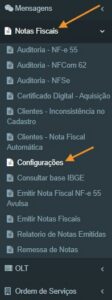
3.2 – Conferindo os parâmetros de emissão
Abra as opções da configuração e confira cuidadosamente os valores apresentados. Os parâmetros disponíveis podem variar conforme a versão do sistema e a integração fiscal.
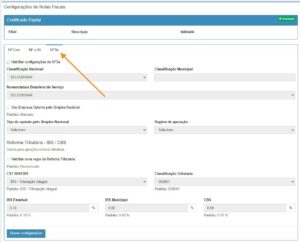
📋 O que conferir com a contabilidade
- 🏛️ Município: cadastro e enquadramento da empresa prestadora.
- 🧾 Serviço: código de tributação e descrição compatíveis com a atividade efetivamente prestada.
- 💰 ISS: tratamento tributário e eventual retenção, quando aplicáveis.
- 📅 Competência e identificação da nota: quando esses campos estiverem disponíveis na integração.
- 🔐 Autorização: credenciais, certificado ou habilitação exigidos pelo emissor utilizado.
4.0 – 💳 Cadastros Diversos → Planos de Cobrança
Agora, no MENU do ReceitaNet, acesse Cadastros Diversos → Planos de Cobrança e crie os planos que serão utilizados para as cobranças de serviços.
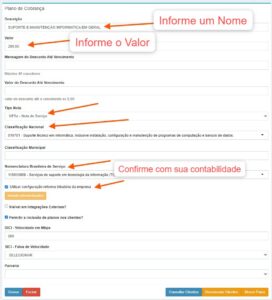
4.1 – Como cadastrar o plano
- Clique na opção de adicionar/criar um plano.
- Informe uma descrição clara do serviço cobrado.
- Defina o valor e os demais parâmetros comerciais do plano.
- Quando existir a seleção do documento fiscal, associe o plano ao tipo NFS-e e ao serviço correspondente.
- Revise as informações e salve o plano.
5.0 – 👤 Vincule o plano ao cliente
Com o plano cadastrado, localize o cliente que deverá receber a cobrança e abra o botão “Planos” no cadastro dele.
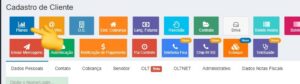
- Abra o cadastro do cliente correto.
- Clique no botão Planos.
- Inclua o plano de cobrança criado para o serviço.
- Confira a descrição, o valor e a associação fiscal.
- Salve e confirme que o plano aparece no cadastro do cliente.
6.0 – 🧾 Confira o serviço, o cliente e a tributação
Para uma NFS-e válida, não basta escolher um plano e informar um valor. O serviço prestado e os dados do tomador precisam estar adequados à operação e ao emissor fiscal.
- 👤 Tomador do serviço: confira CPF ou CNPJ e demais dados exigidos pelo emissor.
- 🛠️ Descrição do serviço: escreva o que foi efetivamente prestado, de forma compreensível.
- 🏷️ Código de serviço: utilize o código aplicável à atividade, conforme orientação fiscal.
- 💰 Tributação: confira ISS, eventuais retenções e demais informações exigidas.
- 📅 Competência: mantenha coerência entre o período da prestação do serviço e as regras fiscais adotadas.
7.0 – 🚀 Emissão e conferência do resultado
Após realizar a configuração GLOBAL, cadastrar o plano e vinculá-lo ao cliente, utilize a rotina de emissão de NFS-e disponibilizada para sua empresa no ReceitaNet, quando habilitada.
- Confira se a empresa está habilitada para a integração de NFS-e.
- Selecione o cliente e a cobrança/serviço correspondente na rotina disponível.
- Revise o valor, os dados fiscais e as informações do tomador.
- Faça a emissão ou o envio conforme a rotina habilitada.
- Verifique o retorno do emissor fiscal: nota autorizada, pendente ou rejeitada.
- Quando disponível, guarde o XML e a representação da NFS-e e encaminhe-os à contabilidade.
8.0 – 🛠️ Problemas e conferências importantes
Caso a NFS-e não seja autorizada, comece pelos itens mais comuns. A mensagem de rejeição do ambiente emissor deve orientar a correção.
- ⛔ Emissor não habilitado: verifique credenciamento e disponibilidade da integração fiscal.
- 🏢 Dados da empresa divergentes: confira CNPJ, município e cadastro do prestador.
- 👤 Tomador incorreto: revise os dados do cliente.
- 🏷️ Serviço incompatível: revise classificação, código de tributação e descrição.
- 🔐 Autenticação inválida: confira certificado, credenciais e validade, conforme exigência da integração.
- 💰 Tributação divergente: peça revisão do ISS ou das retenções à contabilidade.
9.0 – 🧩 Exemplo completo, do início ao fim
Imagine que uma empresa precise cobrar um serviço de manutenção no valor de R$ 80,00, e a contabilidade confirme que a operação deve ser documentada por NFS-e.
- A empresa confere os dados cadastrais e a habilitação para emitir NFS-e.
- Abre a Configuração GLOBAL NFS-e e revisa os parâmetros.
- Entra em Cadastros Diversos → Planos de Cobrança.
- Cria o plano “Serviço de manutenção” no valor ilustrativo de R$ 80,00.
- Associa a natureza fiscal correta ao plano, conforme os campos disponíveis e a orientação da contabilidade.
- Abre o cliente e, em Planos, inclui o plano criado.
- Na rotina fiscal habilitada, confere as informações, solicita a emissão e verifica a autorização.
10.0 – ✅ Checklist de configuração da NFS-e
Antes de considerar o procedimento concluído, confira:
11.0 – 🔗 Links úteis e leitura complementar
Para consultar regras oficiais e outros tutoriais do ReceitaNet:
- 🔗 Governo Federal — Emissão da NFS-e Padrão Nacional.
- 🔗 Portal Nacional da NFS-e — Documentação técnica atual.
- 🔗 ReceitaNet — Como configurar a NFCom modelo 62.
- 🔗 ReceitaNet — Como emitir a NFCom modelo 62.
✅ Pronto!
Você já conhece a sequência necessária para preparar a NFS-e no ReceitaNet: conferir a empresa, ajustar a Configuração GLOBAL NFS-e, criar os planos de cobrança e cadastrá-los no cliente. Antes da primeira emissão, valide os parâmetros fiscais e confira a autorização do documento.
