Nota fiscal NFCom – 62 – Como emitir?
Publicado por André Andrade em
- 🧾 Nota Fiscal NFCom (62)
- ✅ 0.0 — NFCom 62: Entendendo o Funcionamento
- ✅ 1.0 — Perguntas Frequentes
- ⚠️ 2.0 — IMPORTANTE: NFCom 62 — VALIDAR ou DESFAZER
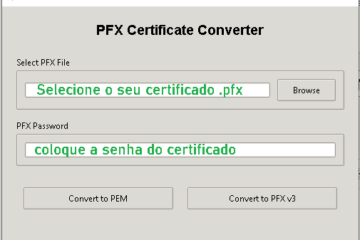
- ✅ 3.0 — Requisitos para Emissão
- ⚙️ 4.0 — Nota fiscal modelo NFCom 62: Como configurar?
- ⚙️ 5.0 — Etapas para Emissão da Nota NFCom para 1 Cliente
- 🚀 6.0 — Passo a Passo da Emissão para TODOS
- 🔎 7.0 — Dica Útil
- ❓ 8.0 — Dúvidas Frequentes
- 📌 9.0 — Como Emitir Nota Fiscal para Somente Boletos Baixados?
- 📂 10.0 — ARQUIVO NFCom 62 — XML
- 🔍 11.0 — Como consultar se a NFCom está liberada no CNPJ?
- 🚀 Equipe ReceitaNet – Sempre trabalhando para o seu Crescimento!
🧾 Nota Fiscal NFCom (62)
Entenda o funcionamento, os requisitos e o passo a passo para configurar e emitir a NFCom no ReceitaNet com mais segurança, organização e controle fiscal.
✅ 0.0 — NFCom 62: Entendendo o Funcionamento
Assista ao vídeo explicativo para entender melhor como funciona a emissão da Nota Fiscal NFCom modelo 62 no ReceitaNet.
✅ 1.0 — Perguntas Frequentes
💰 Qual o custo para usar a nota fiscal modelo NFCom 62?
Grátis.
🧾 O que é a nota fiscal modelo NFCom 62?
O SEFAZ NFCom refere-se à Nota Fiscal de Comunicação Eletrônica (NFCom), um documento fiscal digital obrigatório a partir de 1º de novembro de 2025, emitido e autorizado pelas Secretarias de Estado da Fazenda (SEFAZ).
Ele substitui os antigos modelos 21 e 22 e serve para documentar serviços de comunicação e telecomunicação, como internet, telefonia e TV por assinatura, utilizando o modelo 62.
🚀 Quer ganhar tempo com a emissão de notas fiscais modelo NFCom 62?
O ReceitaNet permite gerar para todos os clientes de forma simples, desde que os requisitos estejam configurados corretamente. Veja como abaixo.
⚠️ 2.0 — IMPORTANTE: NFCom 62 — VALIDAR ou DESFAZER
MUITA ATENÇÃO:
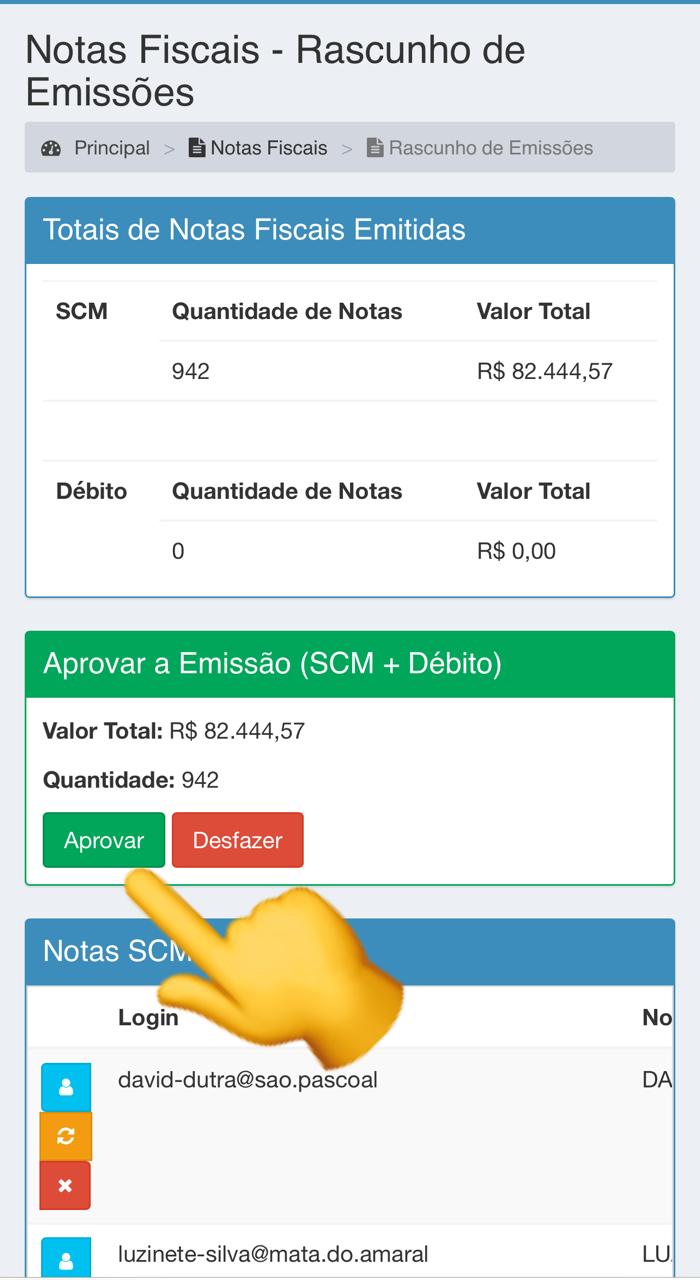
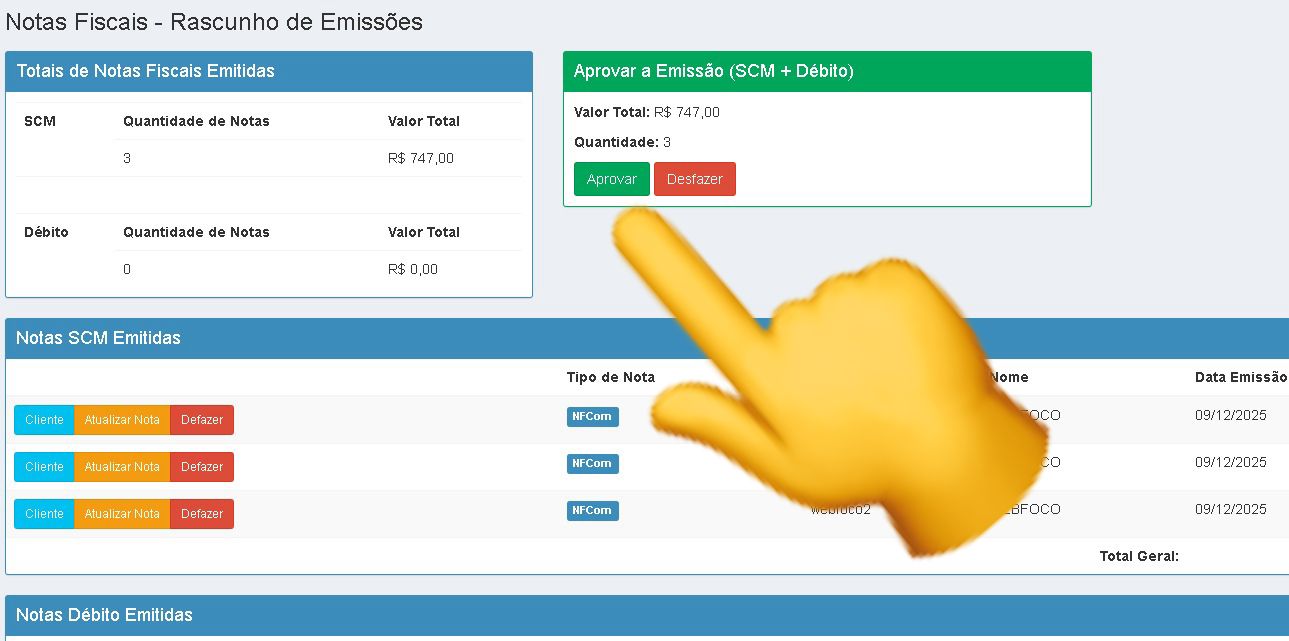
Após a emissão, a empresa tem de IMEDIATO clicar para APROVAR ou DESFAZER o arquivo de notas geradas.
Passados 5 dias, automaticamente a SEFAZ considerará como APROVADO, mesmo com erros, trazendo trabalho para sua contabilidade.
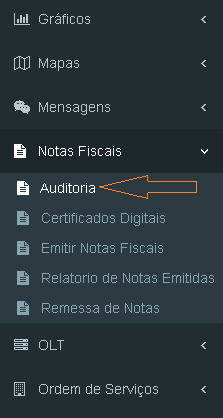
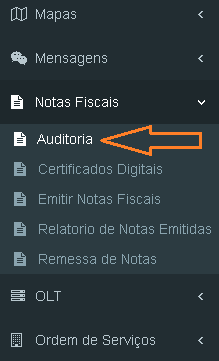
ReceitaNet → Menu → Notas Fiscais → Auditoria
✅ 3.0 — Requisitos para Emissão
- 📌 A empresa deverá possuir o Certificado A1 válido.
- 📌 O cliente deve ter boleto gerado no mês desejado.
- 📌 No cadastro do cliente, na aba Administrativo, a opção Nota Fiscal Automática deve estar = SIM.
⚙️ 4.0 — Nota fiscal modelo NFCom 62: Como configurar?
ANTES DE EMITIR, deverá realizar as configurações.
⚙️ 5.0 — Etapas para Emissão da Nota NFCom para 1 Cliente
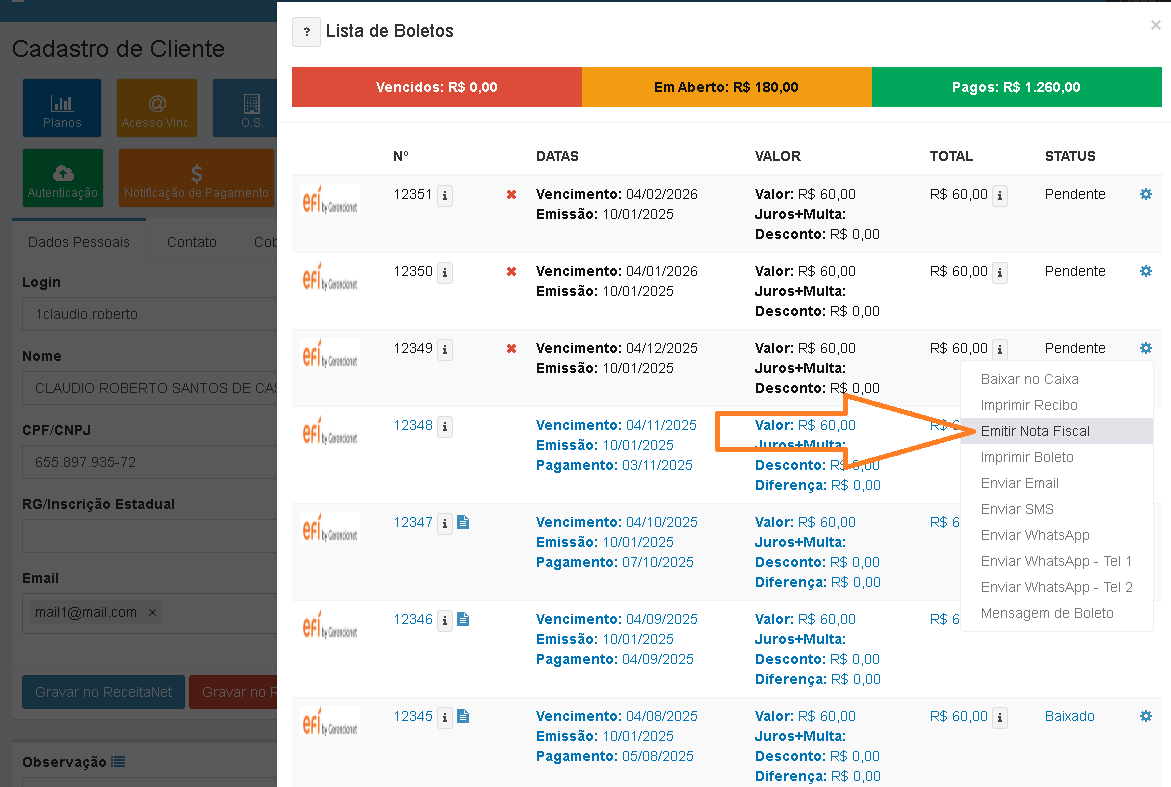
No cliente desejado, clique no botão “Boletos” e depois na engrenagem ⚙️:

📌 Apenas 2 Passos
- 🗓 Clique na engrenagem ao lado do boleto e em Emitir Nota Fiscal.
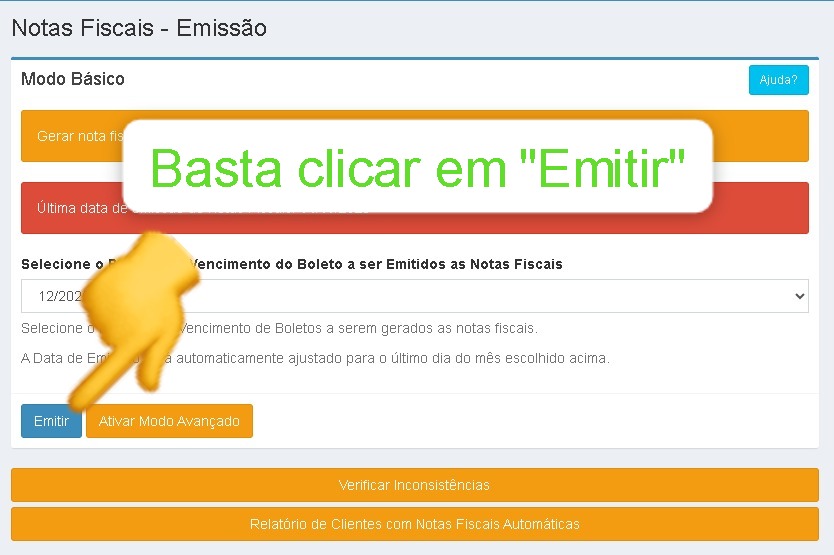
- 📄 Clique em Listar para gerar.
🔔 Atenção
APÓS a emissão, APROVAR a nota em MENU → NOTAS FISCAIS → AUDITORIA.
🚀 6.0 — Passo a Passo da Emissão para TODOS

Bem simples e rápido, em apenas 3 passos:
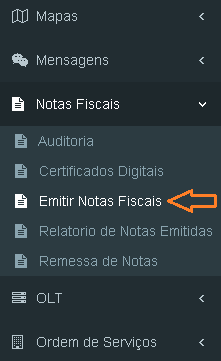
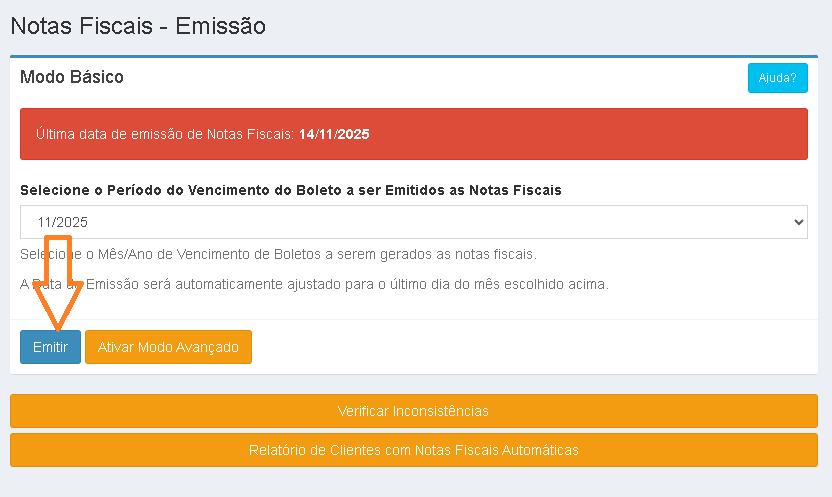
- 🗓 Verifique se há inconsistências nos clientes.
- 📆 Será emitido em massa para TODOS os clientes marcados com Nota Automática = “SIM” na aba Administrativo.
- 🧾 Clique em Emitir.
🔔 Atenção
APÓS a emissão, APROVAR a nota em MENU → NOTAS FISCAIS → AUDITORIA.
Pronto! 🙌
🔎 7.0 — Dica Útil
PRÉVIA DE VALOR A SER EMITIDO — Aproximadamente
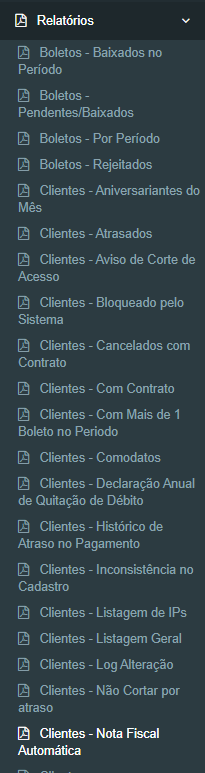
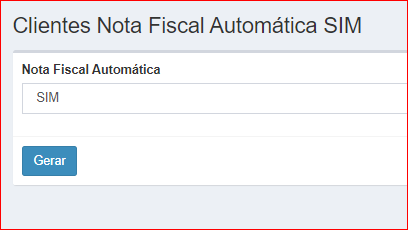
Quer saber quem está marcado como “Nota Fiscal Automática = SIM”?
Use o relatório abaixo para visualizar todos os clientes com esse campo ativado:
🔗 https://sistema.receitanet.net/relatorio_clientes_nota_fiscal_automatica.php
❓ 8.0 — Dúvidas Frequentes
🤔 Por que NÃO preencher 1 valor e SIM marcar os clientes desejados?
(Resposta do Sr. Tatiano Camargo Net)
🔍 Como saber quem está marcado como SIM?
(Resposta do Sr. Tatiano Camargo Net)
Acesse o relatório:
🔗 https://sistema.receitanet.net/relatorio_clientes_nota_fiscal_automatica.php
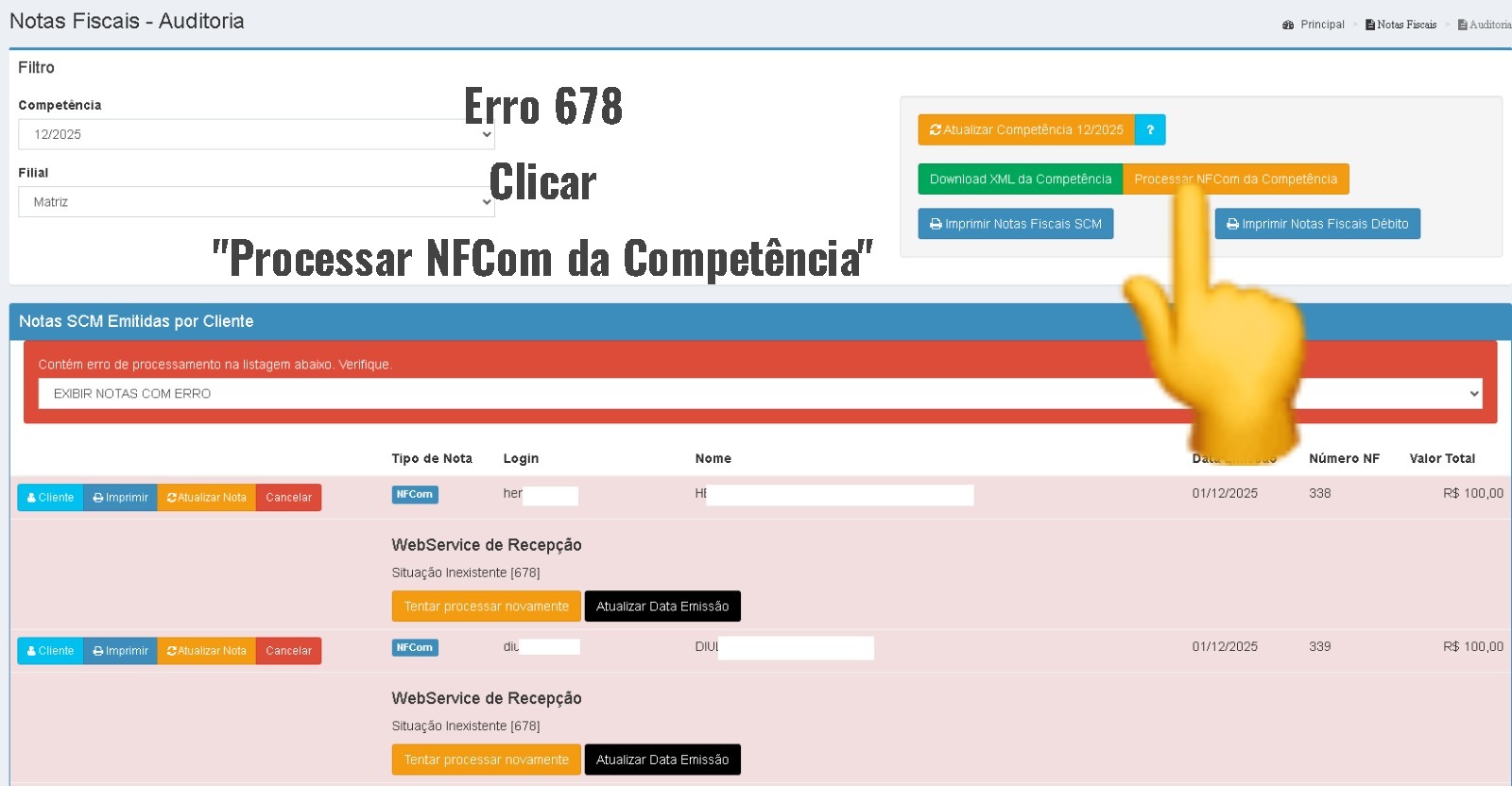
🤔 Erro 678 — O que fazer?
ERRO 678 acontece quando a API do SEFAZ está sobrecarregada e não processa corretamente.
A empresa deverá clicar para “Processar NFCom da Competência”.
📌 9.0 — Como Emitir Nota Fiscal para Somente Boletos Baixados?
Acesse o conteúdo completo pelo link abaixo:
🔗 https://blog.receitanet.net/emitir-nota-fiscal-para-somente-boletos-baixados/
📂 10.0 — ARQUIVO NFCom 62 — XML
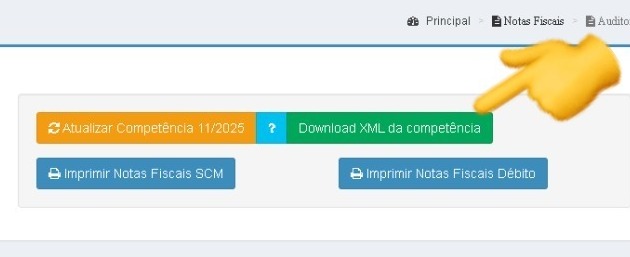
DEPOIS que fechar o mês, envie o LOTE XML para sua contabilidade do mês que passou.
ReceitaNet → Menu → Notas Fiscais → Auditoria
🔍 11.0 — Como consultar se a NFCom está liberada no CNPJ?
Quais sites acessar para consultar se a NFCom está liberada em meu CNPJ?
✅ Pronto!
🚀 Equipe ReceitaNet – Sempre trabalhando para o seu Crescimento!
Mais produtividade, mais automação e mais controle para sua operação com a força do ecossistema ReceitaNet.
🔔 Inscreva-se no Canal do YouTube da ReceitaNet e deixe o seu LIKE 👍