Nota fiscal NFCom – 62 – Como configurar no ReceitaNet?
Publicado por André Andrade em
- 🧾 Configurando Nota Fiscal NFCom – 62 no ReceitaNet
- ✅ NFCom – 62 – Entendo o Funcionamento
- ✅ Requisitos para Emissão
- 🎬 Certificado Digital CNPJ A1
- ⚙️ Configurando os dados da Empresa
- ⚙️ Configurando a Nota a ser Utilizada
- 📅 Modalidade: PRÉ-PAGO ou PÓS-PAGO
- 📌 Alterar Referência Individual por Cliente
- 🧾 Configurar os PLANOS DE COBRANÇA
- 📄 Configuração do CFOP por Cliente
- 📄 Configuração de CPF (Pessoa Física) = Não Contribuinte
- 📄 Configuração de CNPJ – SIM Contribuinte
- 📄 Configuração de CNPJ – NÃO Contribuinte
- Existem 2 formas de personalizar as mensagens na nota fiscal:
- 🎬 Observações na Nota Fiscal (Vídeo)
- ⚙️ NFCom – 62 – Emissão Automática
- 🎰 Erro de IBGE = CEP
- 📂 ARQUIVO NFCom – 62 – XML
- 🔗 Leitura Extra
- 📄 Documentação para consulta
- 📄 Ajuda na Autorização
- 🚀 Sempre trabalhando para o seu Crescimento!
🧾 Configurando Nota Fiscal NFCom – 62 no ReceitaNet
Guia completo para configurar a NFCom modelo 62 no ReceitaNet, com requisitos, certificado digital, parâmetros fiscais, emissão automática, XML e observações importantes.
🚫 Antes de habilitar a Nota Fiscal modelo NFCom (62),
✅ garanta que todas as pendências das Notas Fiscais 21 e 22 estejam totalmente resolvidas!
💡 Isso evita erros de emissão, rejeições e retrabalhos.
✅ NFCom – 62 – Entendo o Funcionamento
✅ Requisitos para Emissão
Para emitir as notas, as condições abaixo devem ser atendidas:
- 🧩 A empresa deve possuir Certificado Digital CNPJ A1 válido.
- 🧾 O cliente precisa ter boleto gerado no mês desejado.
- ⚙️ No cadastro do cliente (aba Administrativo), a opção Nota Fiscal Automática deve estar em SIM.
🎬 Certificado Digital CNPJ A1
A) Certificado obrigatório
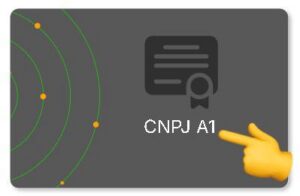
É OBRIGATÓRIO a empresa possuir o Certificado Digital CNPJ A1.
🔗 Como comprar o Certificado Digital CNPJ A1?
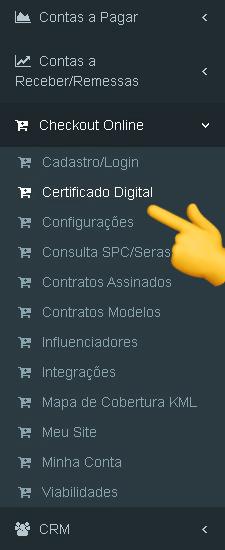
MENU RECEITANET → Checkout Online → Certificado Digital
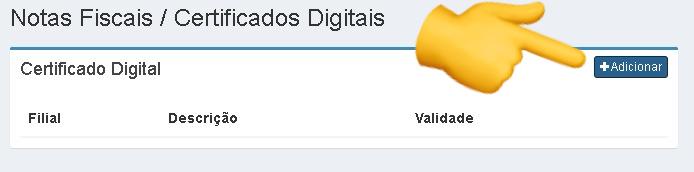
🧩 B) Como ADICIONAR/ATUALIZAR o Certificado A1 no ReceitaNet?
Caso não esteja aparecendo a opção de Certificados Digitais em seu Receitanet.
Vá em Cadastro Diversos -> Usuários -> Habilite em SEU usuário a permissão.
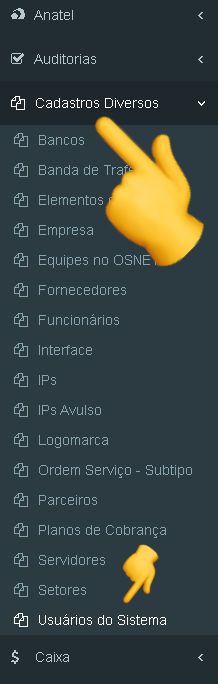
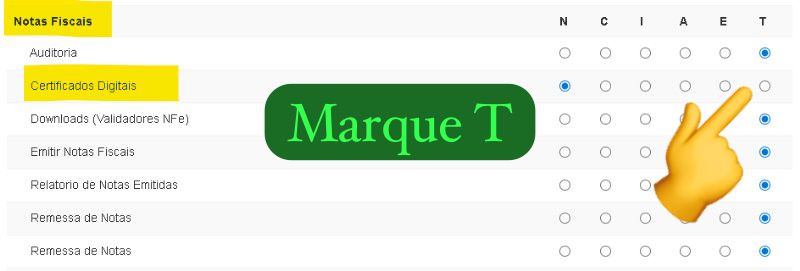
👉 Tenha em mãos o arquivo .pfx do Certificado Digital da empresa.
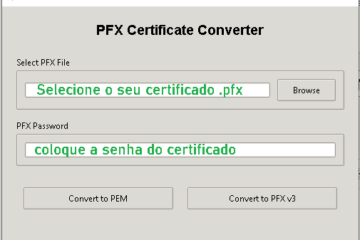
🔧 Conversor de Certificado .PFX em .PFXv3 ou .PEM
Caso ao incluir o certificado da sua empresa apareça erro. Provavelmente o arquivo .PFX está na versão 2. Este conversor foi desenvolvido para atualizar a versão 3, atual e utilizada no seu RECEITANET.
⚙️ Configurando os dados da Empresa
No RECEITANET -> MENU -> Cadastros Diversos -> Empresa:
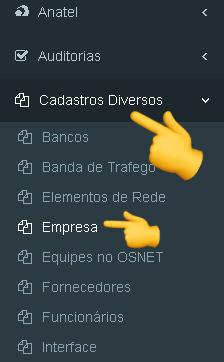
Dados Cartão CNPJ da Empresa:
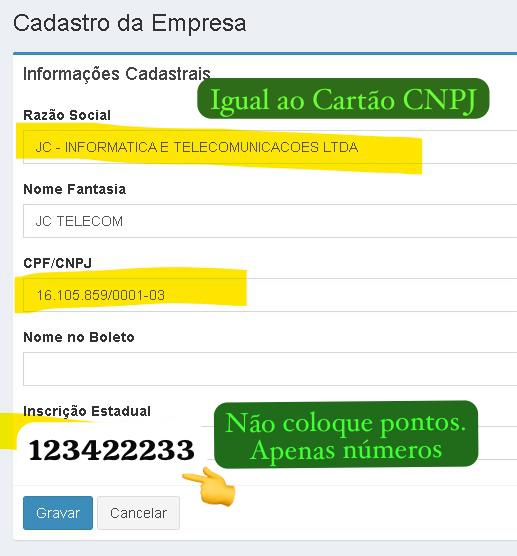
Mais abaixo, na mesma tela, Endereço Fiscal da Empresa:
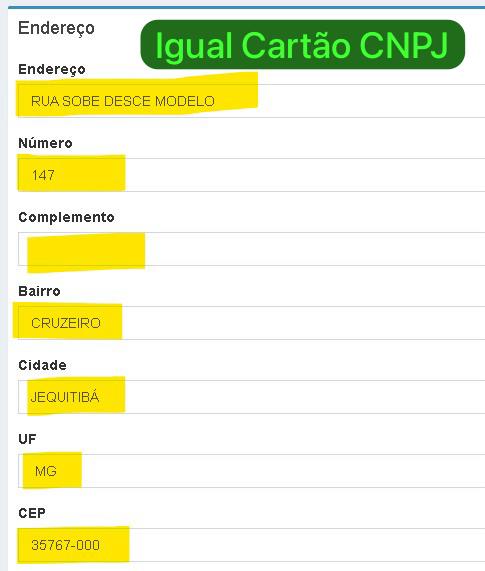
Mais abaixo, na mesma tela, dados do Responsável pela Empresa:

⚙️ Configurando a Nota a ser Utilizada
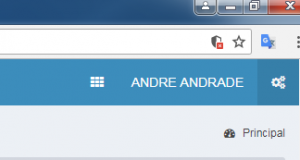
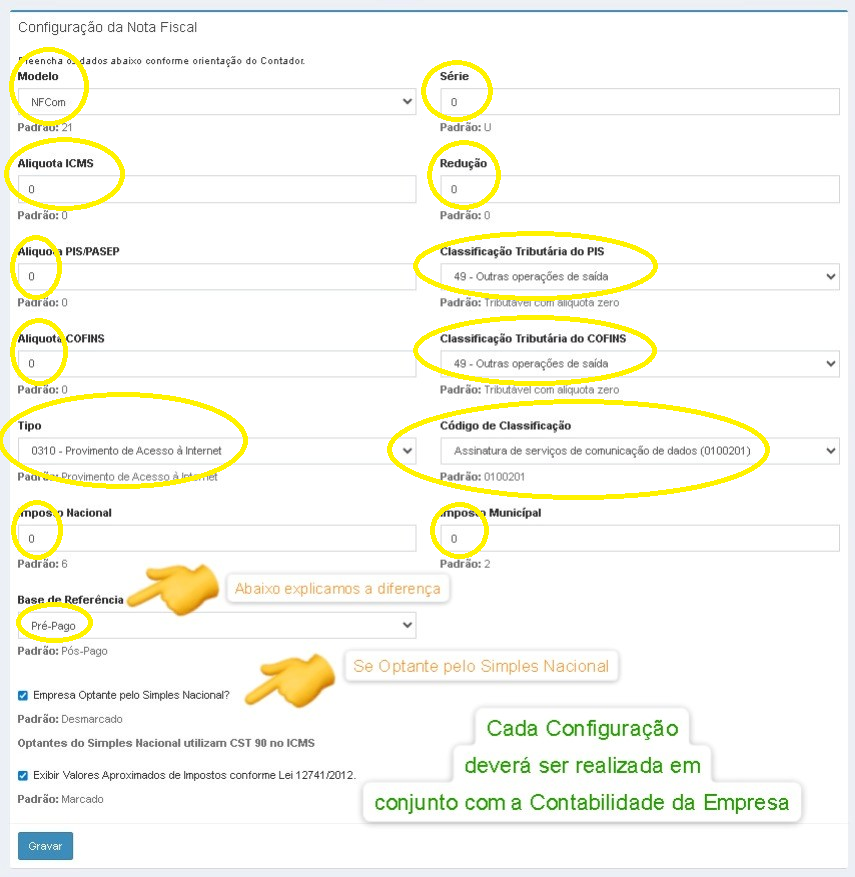
No canto superior direito do sistema ReceitaNet, clique na engrenagem para acessar as configurações:
- 📣 Consulte o(a) contador(a) para preencher corretamente os campos:
- 🔢 Alíquota ICMS
- 🔢 Alíquota PIS/PASEP
- 🔢 Alíquota COFINS
- 🧮 Imposto Nacional
- 🧾 Série
- 📘 Classificação Tributária do PIS
- 📘 Classificação Tributária do COFINS
- 🏷️ Código de Classificação
- 🏛️ Imposto Municipal
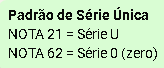
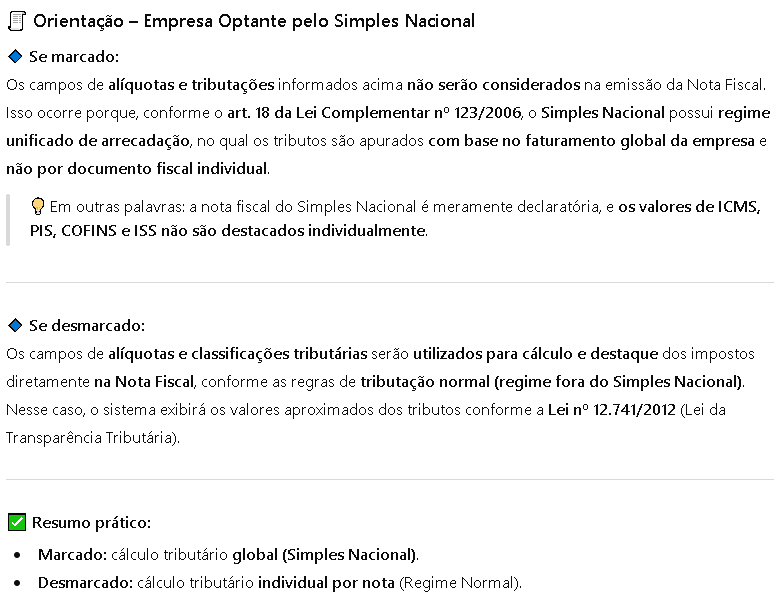
🔖 Exibir Valores Aproximados de Impostos na nota fiscal
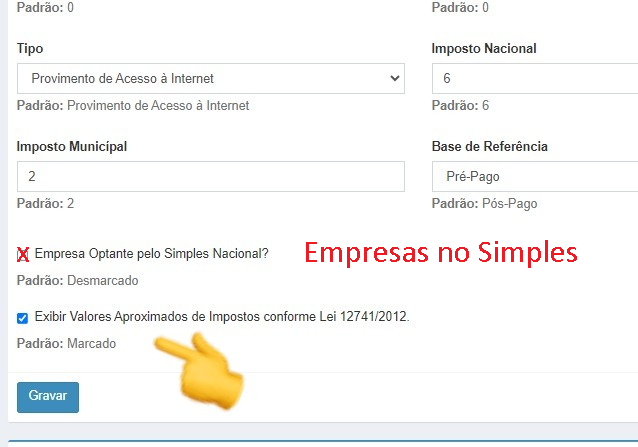
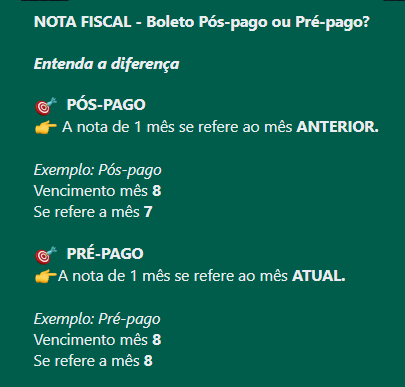
📅 Modalidade: PRÉ-PAGO ou PÓS-PAGO
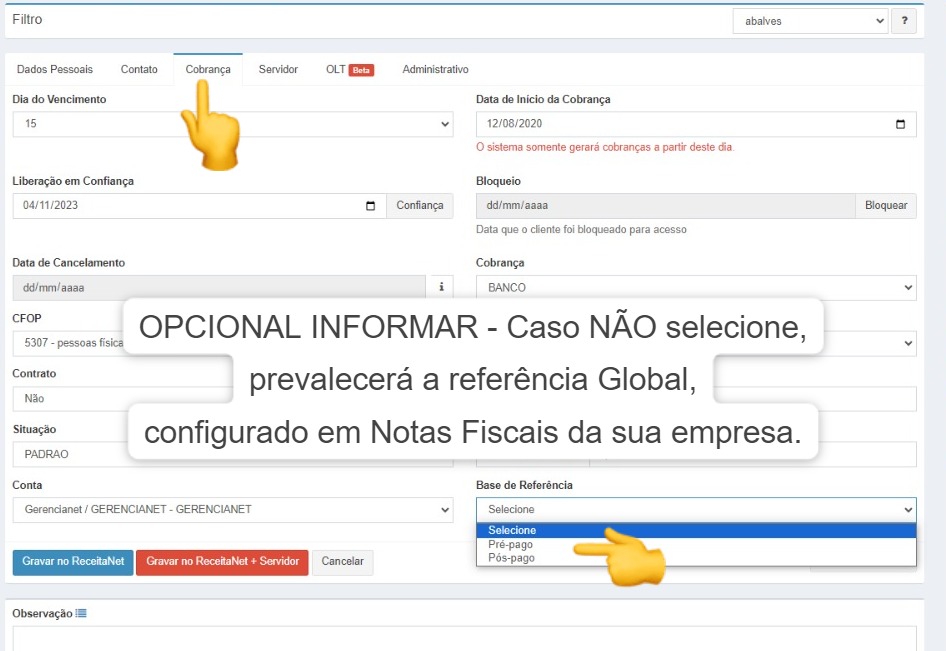
NÃO confunda Referência Fiscal com Referência descrita nota.
Referência Fiscal = É o mês que a nota foi emitida.
Referência descrita nota = Quando o serviço cobrado foi/está prestado.
Na configuração da imagem acima, foi configurado a Modalidade para TODOS OS CLIENTES.
Configure conforme o modelo de cobrança da sua empresa:
- 📆 PRÉ-PAGO: Referente ao mês atual do vencimento.
- 📆 PÓS-PAGO: Referente ao mês anterior ao vencimento.
📌 Alterar Referência Individual por Cliente
No cadastro do cliente, na aba COBRANÇA, escolha a referência desejada:
🧾 Configurar os PLANOS DE COBRANÇA
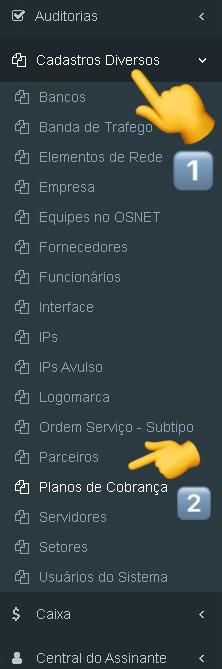
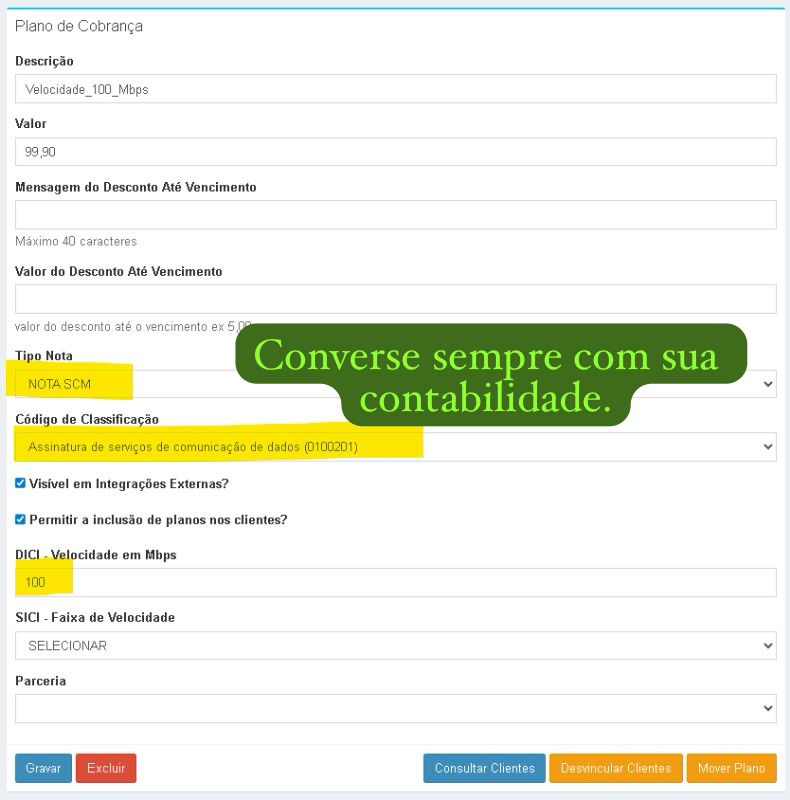
No RECEITANET -> MENU -> Cadastros Diversos -> Planos de Cobrança:
📄 Configuração do CFOP por Cliente
Na aba COBRANÇA do cliente, insira o CFOP adequado. O padrão é 5307.

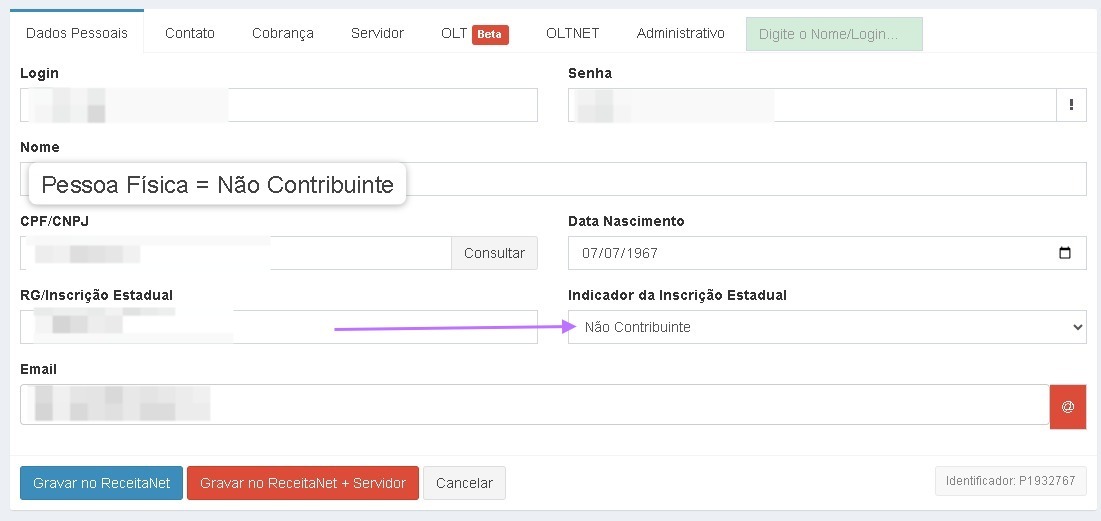
📄 Configuração de CPF (Pessoa Física) = Não Contribuinte
Na aba DADOS PESSOAIS do cliente, “Indicador da Inscrição Estadual” é utilizado para quando a empresa é CPF = Não Contribuinte.
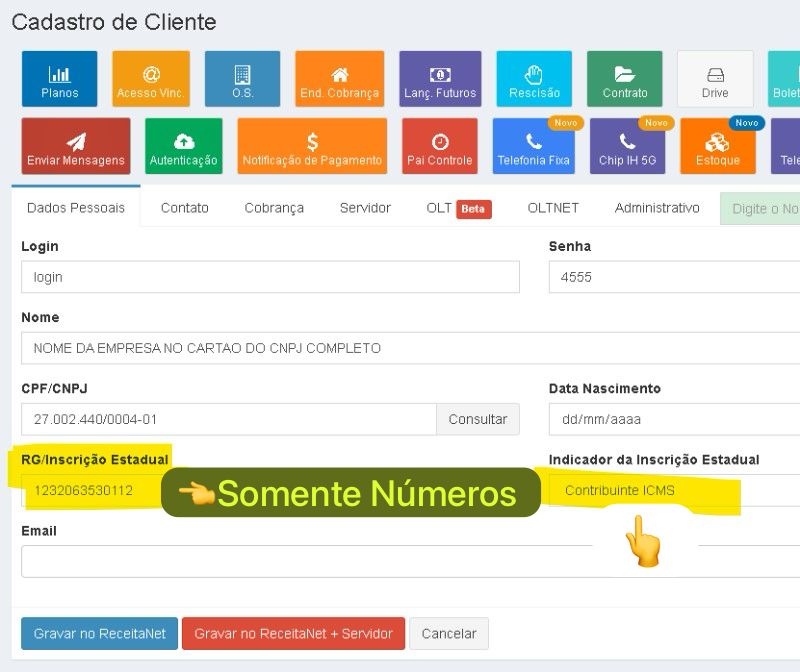
📄 Configuração de CNPJ – SIM Contribuinte
DICA: Confira o CNPJ no SINTEGRA e saiba se a empresa POSSUI Inscrição Estadual ou se realmente é Não contribuinte.
SINTEGRA
http://www.sintegra.gov.br
Na aba DADOS PESSOAIS do cliente, “Indicador da Inscrição Estadual” é utilizado para quando a empresa é contribuinte de ICMS.
(diferente de Isento, nesse caso é CONTRIBUINTE).
Exemplos: a maioria das empresas no Brasil.
📄 Configuração de CNPJ – NÃO Contribuinte
DICA: Confira o CNPJ no SINTEGRA e saiba se a empresa POSSUI Inscrição Estadual ou se realmente é Não contribuinte.
SINTEGRA
http://www.sintegra.gov.br
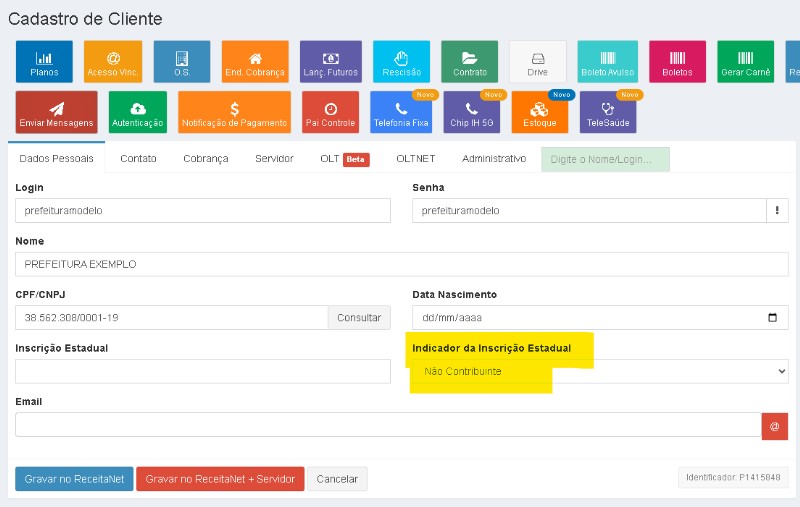
Na aba DADOS PESSOAIS do cliente, “Indicador da Inscrição Estadual” é utilizado para quando a empresa não é contribuinte de ICMS.
(diferente de Isento, nesse caso é NÃO CONTRIBUINTE).
Exemplos: Prefeituras, Câmaras…
Existem 2 formas de personalizar as mensagens na nota fiscal:
GLOBAL ou INDIVIDUAL
🎬 Observações na Nota Fiscal (Vídeo)
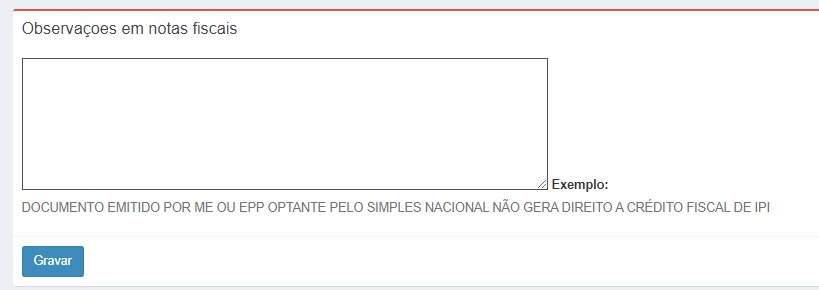
🌐 Mensagem Global (em todas as notas)
No canto superior direito do sistema ReceitaNet, clique na engrenagem para acessar as configurações:
👤 Mensagem Individual (no cliente)
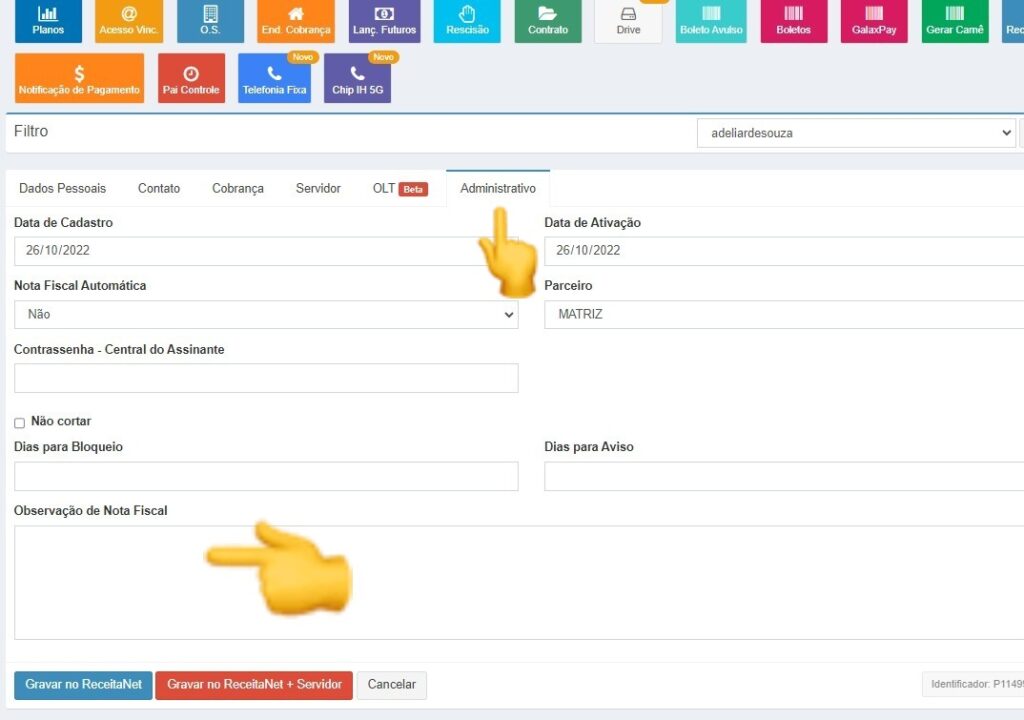
* Se configurado a mensagem individual, ela substituirá a Global.
(no cliente → aba Administrativo)
⚙️ NFCom – 62 – Emissão Automática
Vídeo https://www.instagram.com/reel/DN6gPFgDOwC/?igsh=dzNrNzF3ZnF0eHdi acesso 28/12/2025 as 19:50
2 Formas disponíveis de se configurar:
Por VENCIMENTO
Boletos por Data de Vencimento
- Todos os dias*, o sistema busca os boletos por data de vencimento dentro do mês atual.
- Para cada boleto encontrado, o sistema gera a nota fiscal.
- Se a NFCom estiver ativada, essas notas serão transmitidas automaticamente à SEFAZ.
Por PAGAMENTO
Boletos por Data de Pagamento
- Todos os dias*, o sistema busca os boletos por data de pagamento dentro do mês atual.
- Para cada boleto encontrado, o sistema gera a nota fiscal.
- Se a NFCom estiver ativada, essas notas serão transmitidas automaticamente à SEFAZ.
* diariamente ou se configurado o campo Executar Geração das Notas Fiscais apartir do dia
Exemplo prático
- Diariamente: o sistema gera as notas fiscais para clientes com Nota Fiscal Automática = SIM e boletos com vencimento ou pagamento entre primeiro ao último dia do mês atual.
- Esse processo se repete diariamente até o fim do mês.
INFORMATIVO IMPORTANTE
Caso, ao emitir a nota fiscal, o sistema identifique algum erro retornado pela SEFAZ, será exibida uma mensagem de alerta na tela inicial da sua empresa.
⚠️ Atenção: o erro deve ser tratado imediatamente, a fim de evitar falhas na emissão, atrasos fiscais ou possíveis penalidades.
DICA: Converse com sua contabilidade a melhor estratégia para sua empresa.
🎰 Erro de IBGE = CEP
Veja um CEP que esteja na listagem do SEFAZ e troque, por favor:
📂 ARQUIVO NFCom – 62 – XML
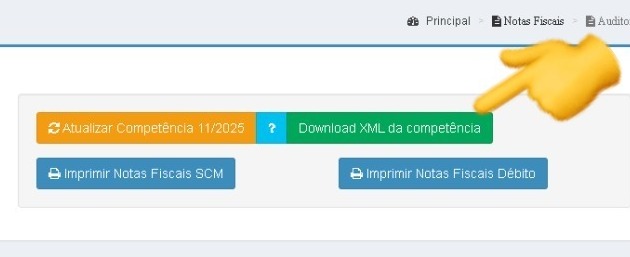
DEPOIS que fechar o mês, envie o LOTE XML para sua contabilidade do mês que passou.
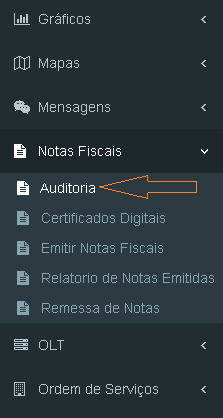
ReceitaNet –> Menu –> Notas Fiscais –> Auditoria
📄 Documentação para consulta
Abaixo PDF que permite estudar e entender cada detalhe de funcionamento.
📄 Ajuda na Autorização
Alguns Estados pedem autorização de uso especial via site:
SC – https://sat.sef.sc.gov.br/tax.Net/sat.cei.web/aupd/autorizacaodeuso/assinatura.aspx
MS – Pede depois de autorizado, se ao tentar enviar a primeira nota der erro de não liberado. Solicitar no grupo da empresa que seja emitido 10 notas e 5 canceladas em modo HOMOLOGAÇÃO.
PR – Após a contabilidade da empresa solicitar a permissão de uso, avise no grupo da sua empresa que o RECEITANET tem que aprovar no portal do Paraná.
✅ Pronto!
ReceitaNet • ERP para Provedores
🚀 Sempre trabalhando para o seu Crescimento!
Conte com o ReceitaNet para profissionalizar sua operação, automatizar rotinas e evoluir sua gestão com mais segurança, produtividade e controle.
🔔 Inscreva-se no Canal do YouTube da ReceitaNet e deixe o seu LIKE 👍